① Notionを準備する(テンプレを複製する or いまのDBをそのまま使う)→ ② アプリからNotionのページを選んで許可する → ③ 読み取るデータベースを確認して完了。トークンの作成もコピーも不要で、はじめてでも数分です。手動で接続したい方向けに、従来のトークン手順もこのページに残してあります。
🧭 ①のNotion側の準備は Notionの準備ガイド に図解があります設定で出てくる言葉は、ほぼこの3つだけ。ここを押さえれば、あとは流れに沿うだけです。
メモ・表・データベースを作れる、無料のノートアプリ。MediNodeは、あなたがNotionに書いた医療メモを読みに行って検索します。お持ちでなければNotion公式から無料登録できます(登録手順の図解はアカウントの作り方(note)に)。使い方はNotion入門(note)で。
書いた分だけ、検索できる範囲が広がります。
Notionの中の「表形式のページ」のこと。1行が1つの知識。配布テンプレを複製すれば、必要な形のDBがそのまま手に入ります。
MediNodeが読みに行くのは、ここに書いた内容だけです。
MediNodeがあなたのNotionを読めるようにする手続き。Notionの画面で読ませたいページを選んで「許可」を押すだけで、トークンの作成やコピーは要りません。読み取れるのは、許可したページの中だけです。
どこまで読ませるかは、あなたが選びます。
ntn_ で始まる鍵)が出てくるのは、部署の共有DBを使うときだけです(代表者が作って配ります)。アカウント登録のすぐあとに聞かれます(複数選択OK・あとから追加も可能)。選んだ内容で、続く手順が変わります。下のタブで、自分に合うルートを選んでください。
使いたいものを選んでください(複数選択可)。あとから「設定」で追加もできます。
作者(専門医)が配信する医療ナレッジを検索します。アカウント登録だけで3日間無料でお試しできます。
自分のNotionに作った医療メモを検索します。Notionの画面でページを選んで許可するだけでつながります。
職場で共有しているDBを検索します。代表者からもらったTokenとURLでOK(自分のNotionは不要)。
登録だけで3日間無料でお試しできます
自分のNotionに作った医療メモを検索します
職場で共有しているDBを検索します
▼ あなたのルートを選ぶと、手順が切り替わります
自分のNotionに作った医療メモを検索・クイズ化します。手順は「Notionとつなぐ →(必要なら)オプション」。最短ならNotionをつなぐだけです。
▶ 実際のスマホ画面の通し動画(2分53秒)。タップする場所は赤枠で表示されます。音は小さめのBGMのみ。※ この動画は手動接続(Token)の手順です。ふつうの接続(ページを選んで許可)では、トークンの作成は不要です。下の手順は同じ内容を1枚ずつ確認できる図解です。
最初の画面で「🧑 自分の知識を使う」にチェックして「次へ」。これでこのルートに進みます。
初回はシンプルモードで始まります(この画面での選択はありません)。検索の待ち時間が気になってきたら、設定 → 「セットアップをやり直す」→「モードを切り替える」でパワーモードへ。アプリ内にも、待ち時間が続いたときに案内が表示されます。
Algoliaアカウント不要、Notionとつなぐだけ。最短ですぐ始められます。
※ 検索のたびNotionへ問い合わせるため、表示まで1〜3秒かかります。
Algoliaでさらに速い検索に。日本語の部分一致やジャンル絞り込みも快適。
※ Algoliaの無料アカウントが必要。記事を更新するたび再同期します。
ここがメインです。まず「どのDBを検索対象にするか」を決めます。2通りから選べます。
配布テンプレ(Medical/Reference/📋Manual の3DB入り)を自分のNotionへ複製するだけ。必須プロパティが最初から揃っているので、手間なく始められます。
🎁 無料テンプレを入手(Notionマーケットプレイス)→すでに医療メモのDBをNotionで使っているなら、複製せず、そのDBのあるページをNotionの画面で選んで許可すれば接続できます。その際は必須プロパティ名(名前・ジャンル・知識レベル・要約・キーワード)を正確に合わせておきます。選択肢の値(ジャンル名など)は自由でOKです。
🧭 Notion側の準備だけを図解で見る →手動で接続する場合(トークンを自分で作る方法)は、以下の順番どおりに。画像はPC画面です。設定はアカウントに保存されるので、別の端末ではログインするだけで引き継げます。
「コネクト」ページを開く。notion.so/my-integrations を開き(要ログイン)、右上の「+新規コネクト」をクリック。
※ スマホでリンクからNotionアプリが開いてしまう場合は、SafariやChromeのアドレス欄に notion.so/my-integrations を直接入力して開いてください(Notionアプリにはこの作成画面がありません)。

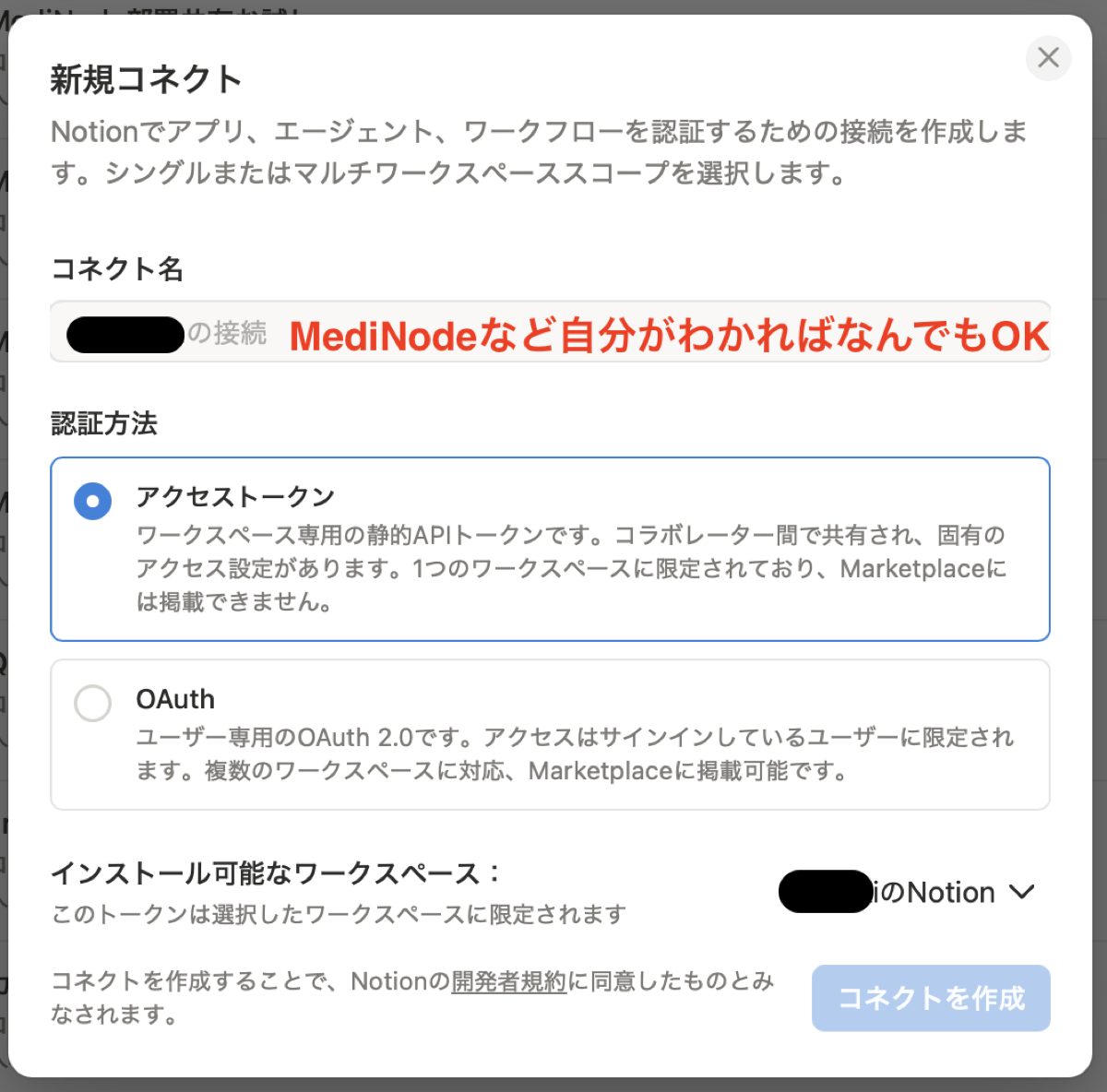
名前を付けて作成。名前は自分がわかればOK。認証方法は「アクセストークン」を選んで「コネクトを作成」。
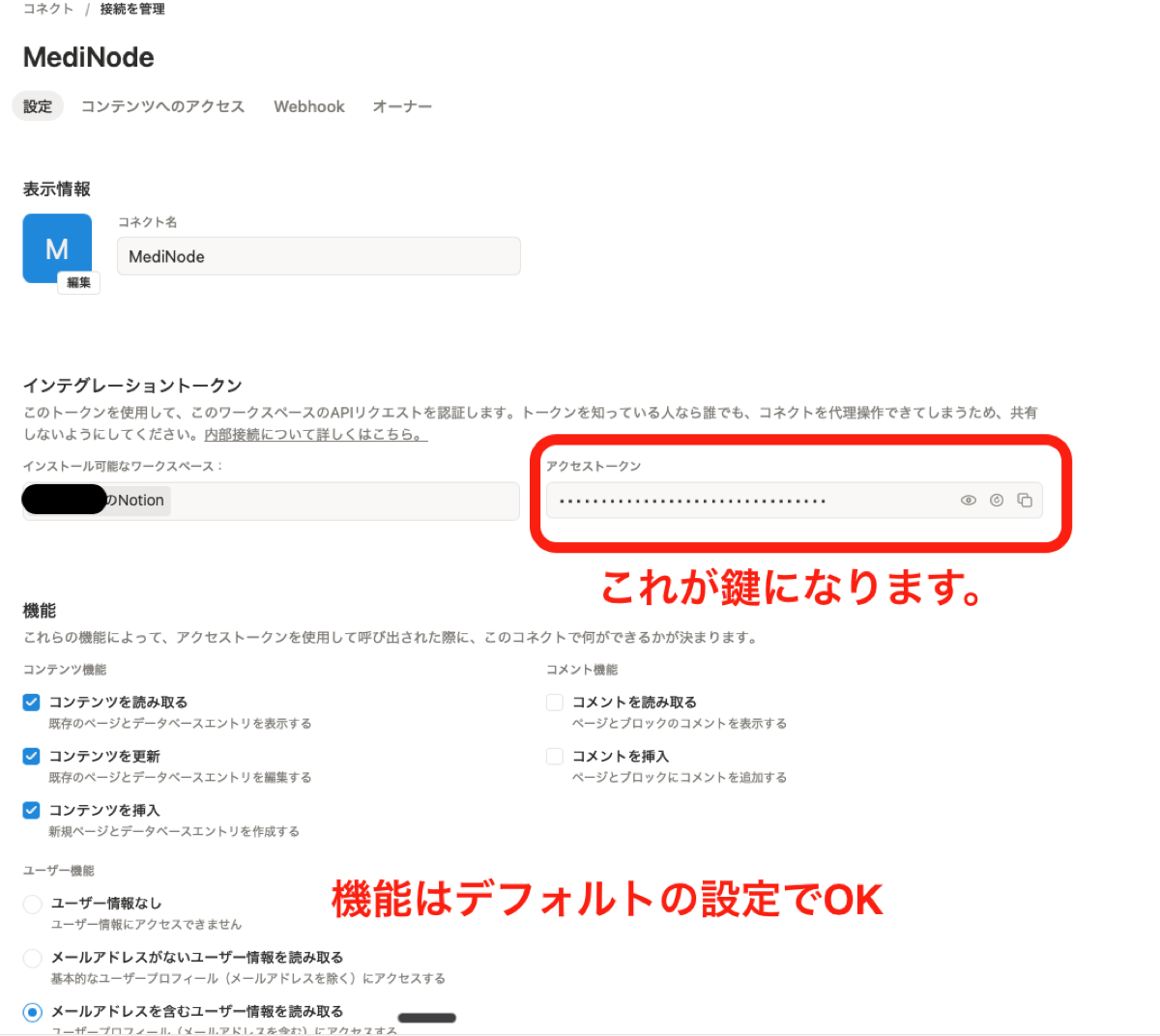
アクセストークン(=鍵)をコピー。作成後の画面に表示されます。機能はそのままでOK。ntn_ で始まる文字列です。
使うDBを開き、右上の「…」をクリック。複製した各DBはすでにフルページなので、「フルページにする」などの変換操作は不要です。開くだけでOK。Medical・Referenceの各DBで、同じ操作を繰り返します。
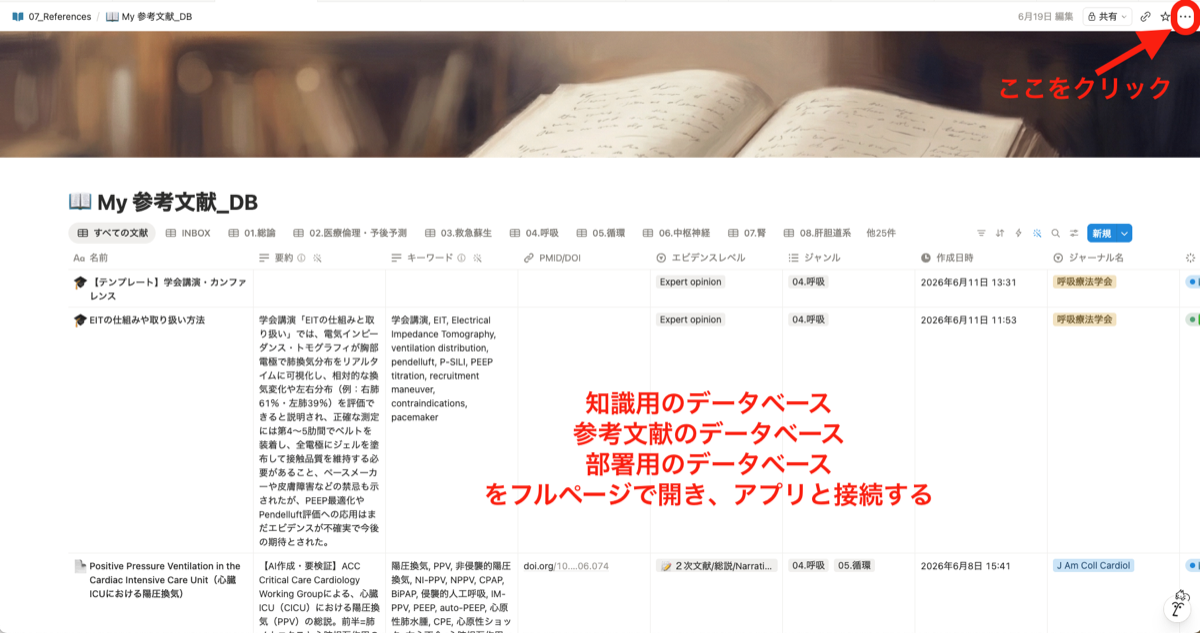
メニューの「接続」→「接続を追加」を選びます。
※ スマホアプリでは項目名が「接続」だけです。「…」メニューを一番下までスクロールした先(通知設定の下)にあります。
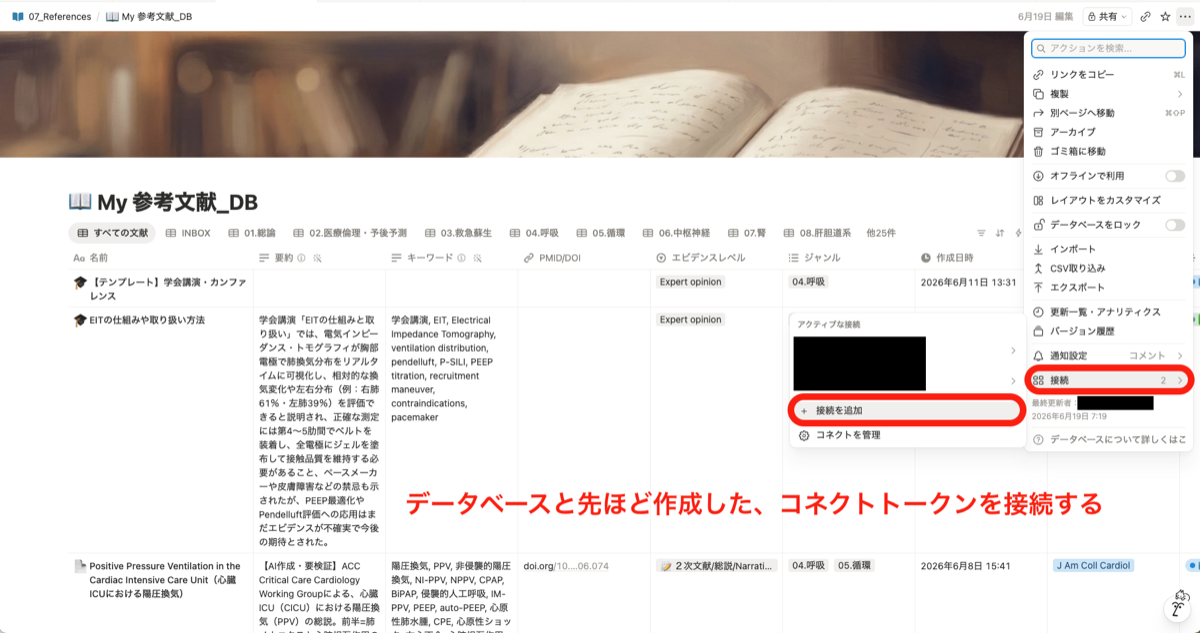
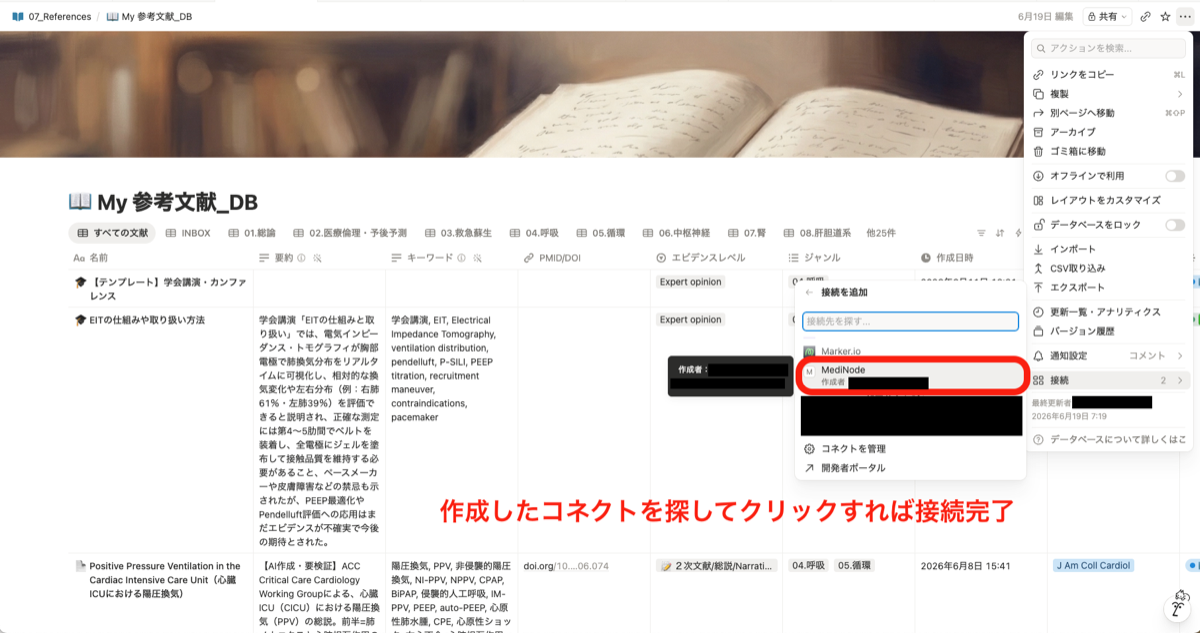
さきほど作った「MediNode」を探してクリック。
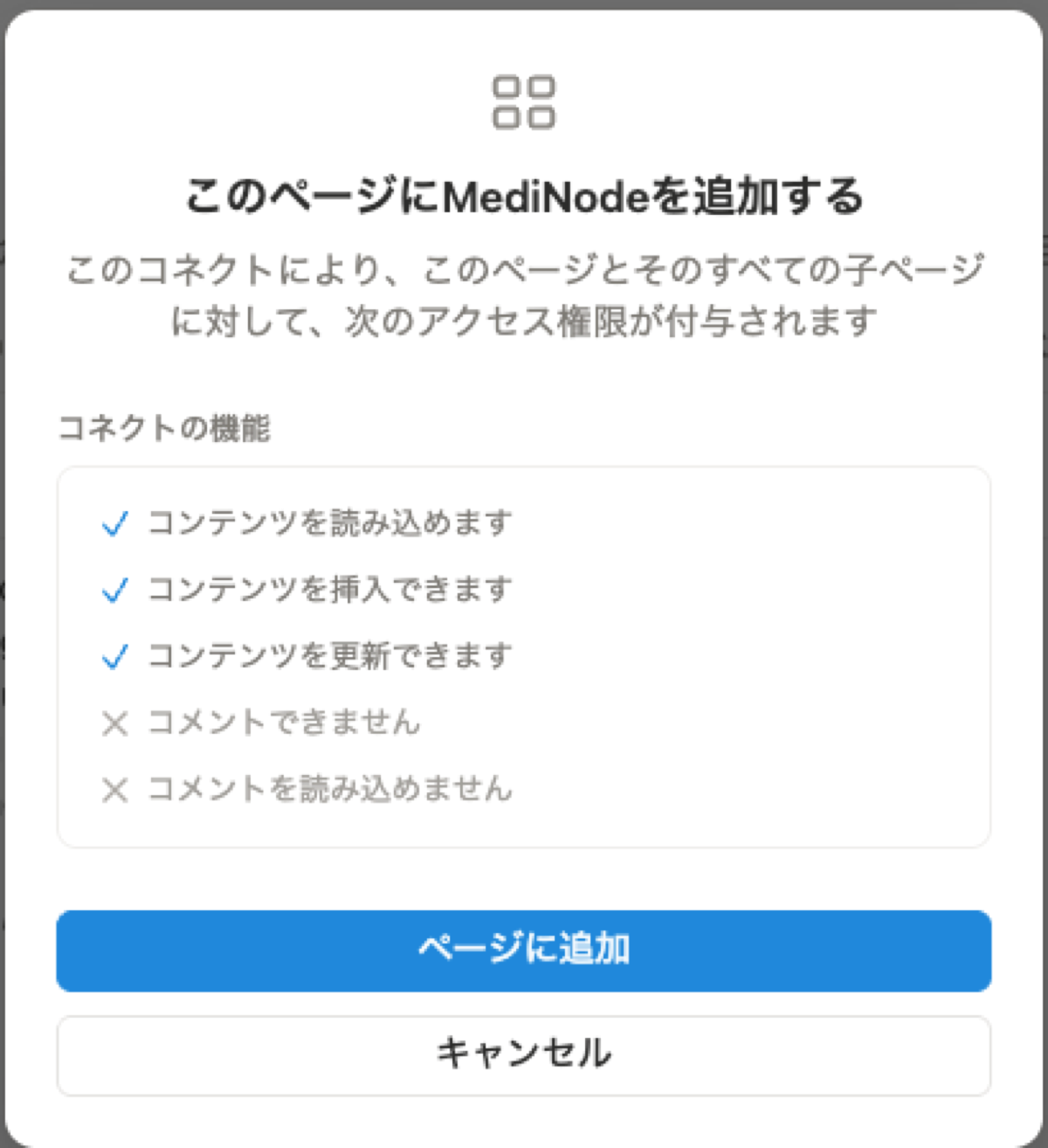
「ページに追加」で接続完了。あとは、コピーしたトークンと各DBのURLを、アプリのセットアップ画面に貼り付けて保存するだけです。
ntn_ トークン)ができ、さらに「どのDBを読ませるか」を各DBの「…→コネクトを追加」で1つずつ許可します。ntn_(新)または secret_(旧)で始まります。パスワードと同じく他人に教えないでください。シンプルモードなら、この手順は表示されません。パワーモードを選んだときだけ必要です。やることは、無料登録して3つのキーをコピーし、貼り付けて再同期するだけです。
Algolia で無料登録(Buildプラン)。登録するとアプリが自動で用意されます。ダッシュボード上部の「API Keys」を開きます。
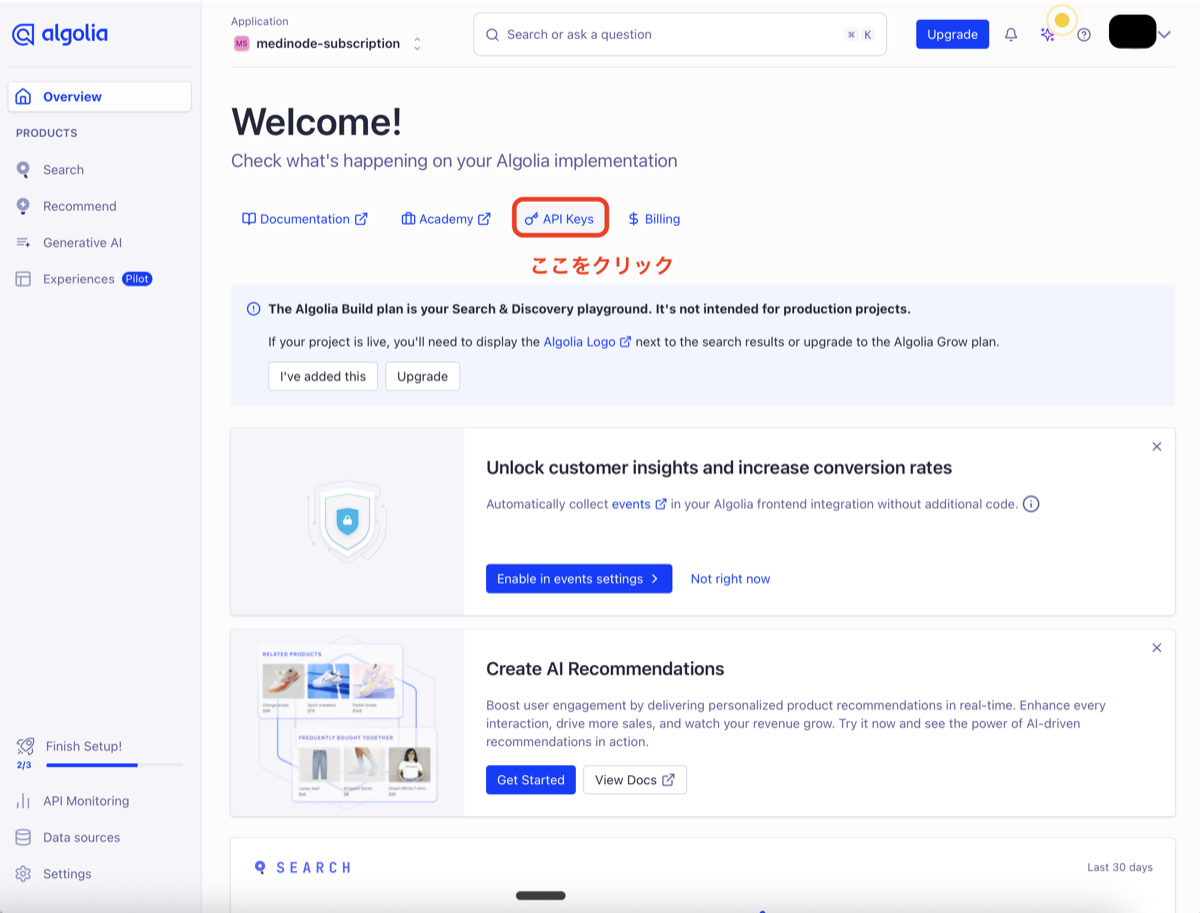
3つの値をコピーして、アプリの設定画面に貼り付けます(下でどれがどれか説明します)。
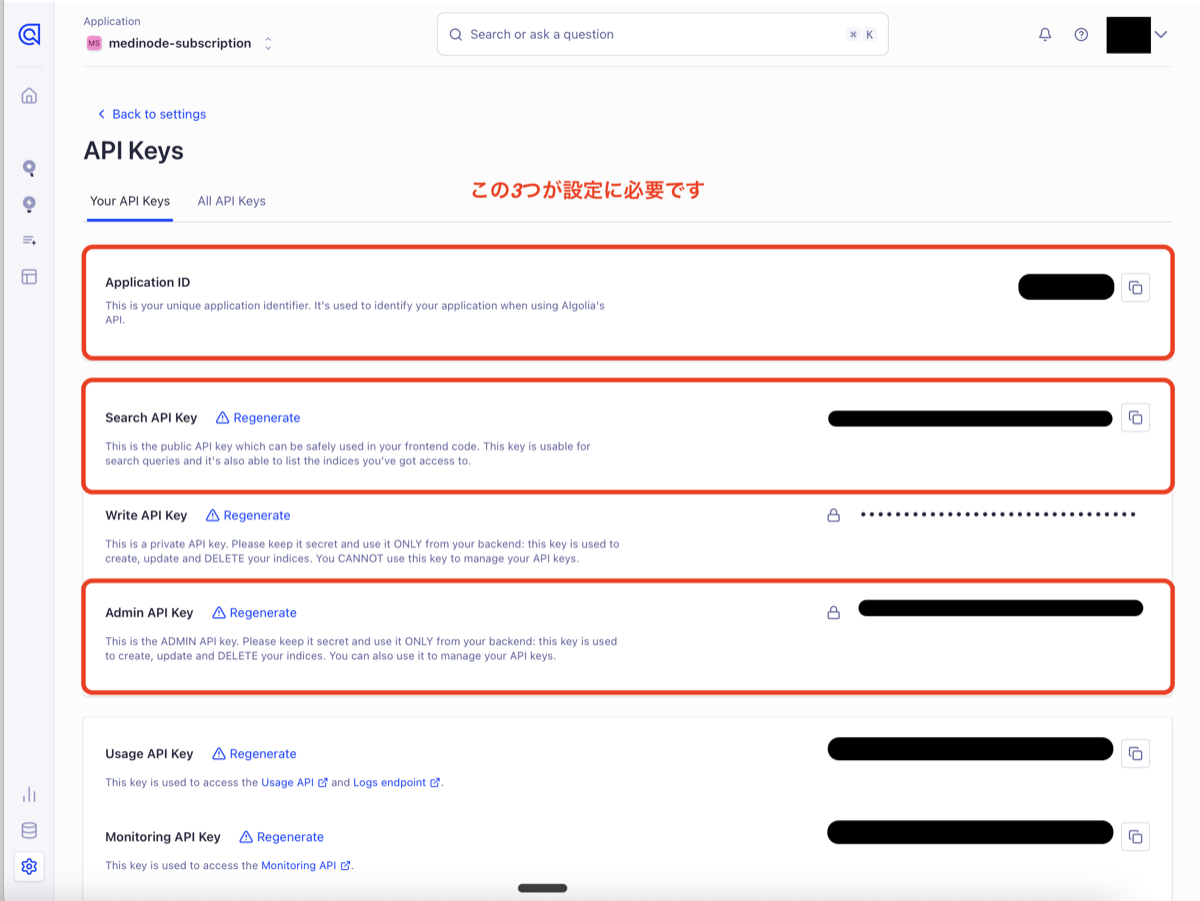
アプリの識別番号。名前のようなもので、人に見られても問題ありません。
「検索するだけ」の鍵。読み取り専用なので安全です。
データを書き換えられる強力な鍵。絶対に他人に渡さないでください。同期のときに使います。
ほとんどの方はスキップでOK。あとから設定画面(⚙️)で変更できます。部署DB・プレミアム・📋マニュアルDBを後から足すのもここからです。
「設定を保存して検索を開始」を押せば完了。シンプルモードなら、Notionを直すと次の検索から即反映されます。お疲れさまでした。
職場・チームで共有しているDBを検索します。自分のNotionは不要。代表者から「トークン」と「DBのURL」をもらって貼るだけ。モード選択もスキップされ、すぐ使えます。
最初の画面で「🏥 みんなの知識を使う」にチェック。部署のみを選んだ場合、Algoliaなどの設定はスキップされます。
チームでDBを管理している代表者(先輩・管理担当)に、次の2つを聞きます。
ntn_ で始まる文字列)ntn_ トークン)でDBに接続します。対象DBに「コネクトを追加」されていれば、メンバー・ゲストの区別なくアプリ内で閲覧できます。もらったトークンとDBのURLを、セットアップ画面(または設定→部署DB)に貼り付けて保存。これだけで部署の知識を検索できます。
自分でNotionを用意しなくても、チームの知識をすぐ引けます。後から「自分の知識」を足したくなったら、設定からいつでも追加できます。
※ 画像はiPhoneのSafariの画面です。AndroidはChromeのメニュー「ホーム画面に追加」から、パソコン(Windows・Mac)はChromeのアドレス欄右端のインストールアイコンから追加できます。
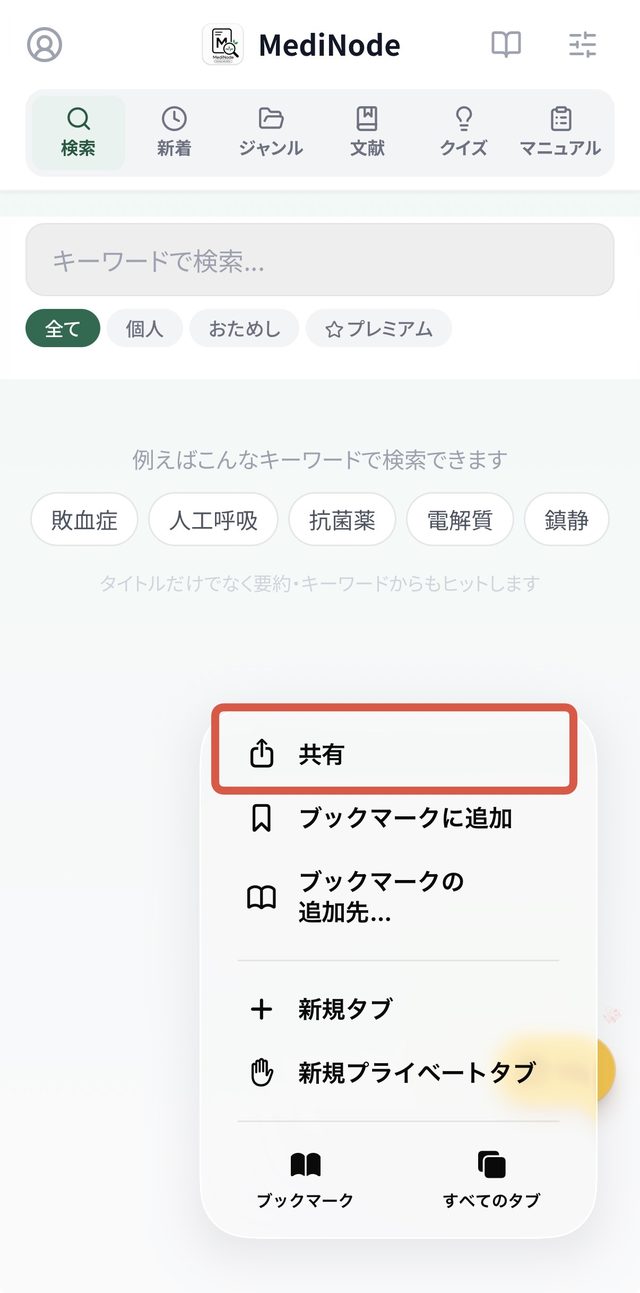
SafariでMediNodeを開き、メニューから「共有」をタップ。
※ お使いのiOSによっては、画面下の共有ボタン(□に↑のマーク)を直接タップする形になります。どちらでも同じ画面に進めます。
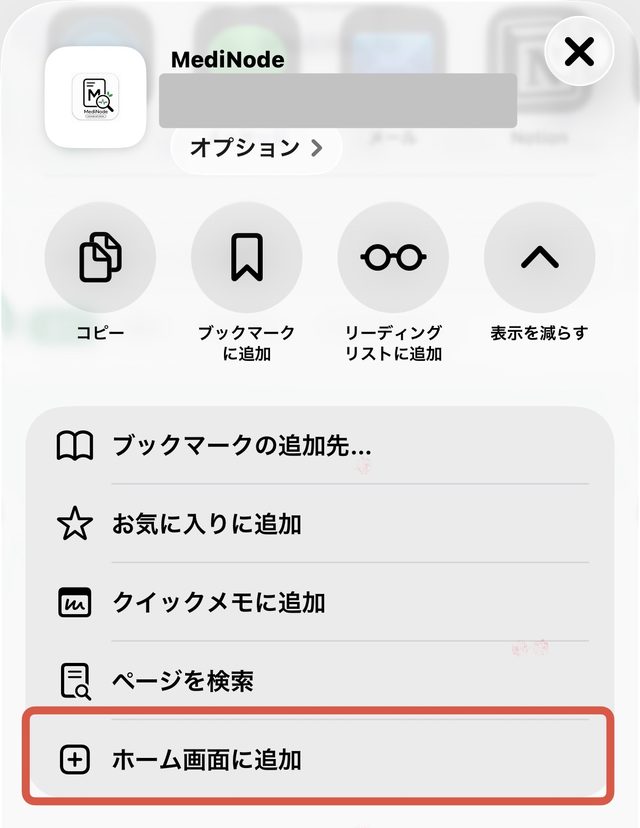
表示されたメニューを下にスクロールし、「ホーム画面に追加」をタップ。
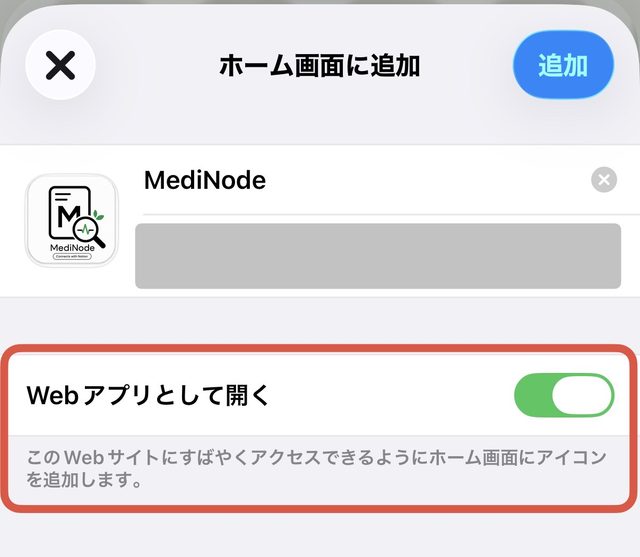
「Webアプリとして開く」がオンになっていることを確認し、右上の「追加」をタップ。ホーム画面にMediNodeのアイコンが追加され、次からはアプリのようにワンタップで開けます。
※ このスイッチが表示されない場合も、そのまま「追加」で問題ありません。